
Team einladen & Rollen
Mitglieder per E-Mail in die Organisation einladen und Rollen vergeben.
In IFCLint arbeiten Sie nicht allein: Sie laden Kolleg:innen in Ihre Organisation ein und vergeben pro Person eine Rolle, die festlegt, was sie tun darf. Dieser Abschnitt zeigt den Einladungs-Workflow und erklärt die vier Rollen.
Team-Einladungen sind ab dem Starter-Plan verfügbar. Der Free-Plan ist ein 30-tägiger Solo-Test für eine einzelne Person — eine Übersicht der Pläne finden Sie unter Pläne & Rollen.
Mitglieder einladen
Sie benötigen die Rolle Inhaber oder Administrator, um einladen zu dürfen.
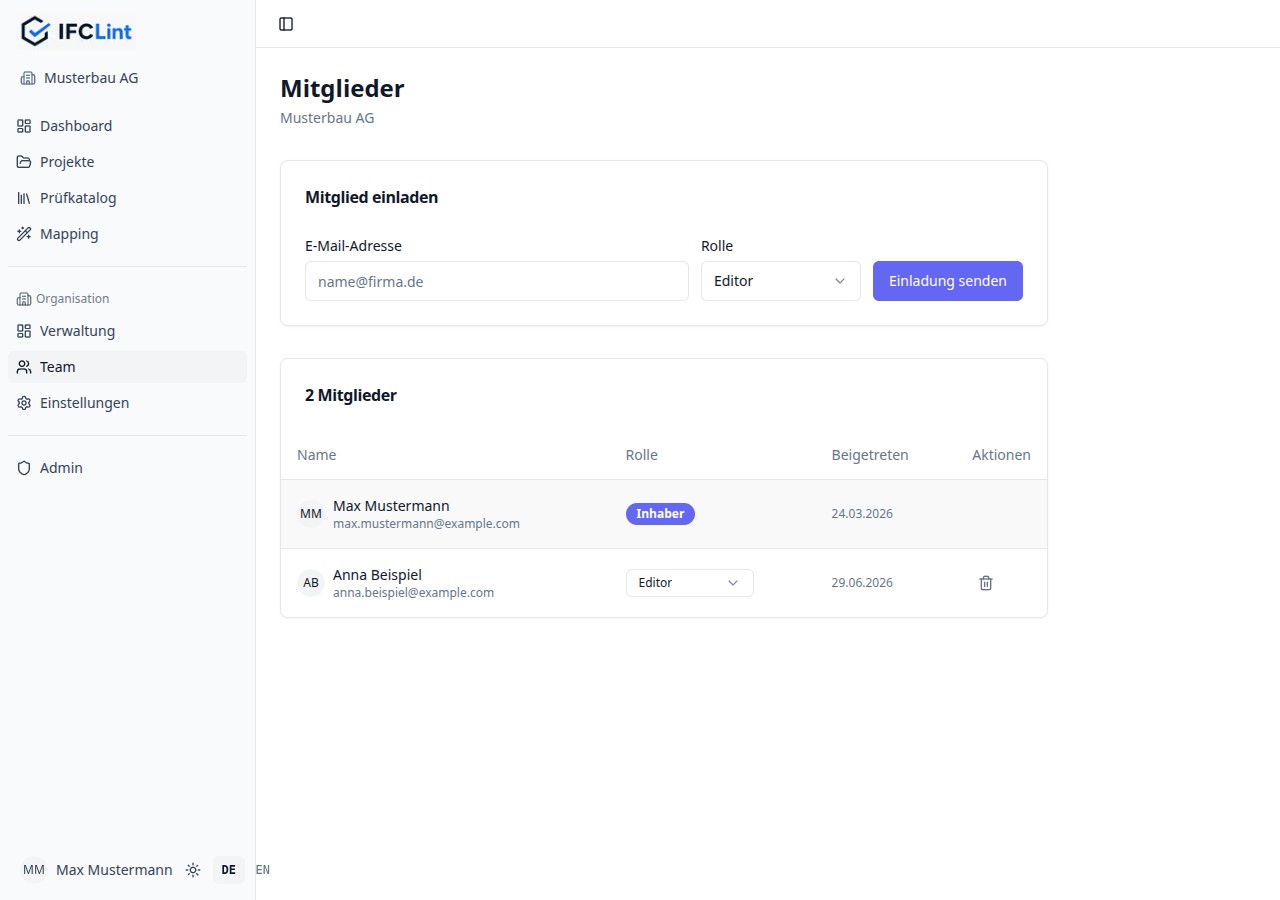
- Öffnen Sie in der Seitenleiste Team (Mitglieder).
- Geben Sie im Einladungs-Formular die E-Mail-Adresse der Person ein.
- Wählen Sie die gewünschte Rolle (Administrator, Editor oder Prüfer).
- Klicken Sie auf Einladen.
IFCLint versendet daraufhin eine Einladungs-E-Mail mit einem persönlichen Link. Zusätzlich erhalten Sie den Einladungslink direkt angezeigt — Sie können ihn kopieren und bei Bedarf selbst weiterleiten (z. B. über Ihren eigenen E-Mail-Verteiler).
Kommt eine Einladung nicht an, erhalten Sie keine automatische Fehlermeldung. Prüfen Sie die E-Mail-Adresse daher auf Tippfehler — oder senden Sie den kopierten Link direkt.
Die vier Rollen
Jedes Mitglied hat genau eine Rolle. IFCLint blendet Aktionen, für die die Rolle nicht ausreicht, automatisch aus oder kennzeichnet sie mit einem Schloss-Symbol.
| Rolle | Darf … |
|---|---|
| Inhaber | Vollzugriff: Organisation, Abrechnung, Team und alle Inhalte. |
| Administrator | Team verwalten, Projekte bearbeiten/archivieren, Einstellungen ändern. |
| Editor | Prüfkataloge und Regeln erstellen und bearbeiten, Modelle prüfen. |
| Prüfer | Modelle hochladen, Prüfungen starten, Ergebnisse und Berichte herunterladen. |
Eine ausführliche Aufschlüsselung der Berechtigungen finden Sie unter Pläne & Rollen.
Annahme & Gültigkeit der Einladung
Die eingeladene Person öffnet den Link und registriert sich (oder meldet sich an, falls sie bereits ein IFCLint-Konto hat). Danach ist sie automatisch Mitglied Ihrer Organisation — eine eigene Organisation muss sie nicht anlegen.
Einladungslinks sind 7 Tage gültig. Offene Einladungen sehen Sie auf der Team-Seite unter Ausstehende Einladungen und können sie dort jederzeit zurückziehen.
Rollen ändern und Mitglieder entfernen
Inhaber und Administratoren ändern die Rolle eines Mitglieds direkt in der Mitglieder-Tabelle über das Rollen-Dropdown. Über das Papierkorb-Symbol entfernen Sie ein Mitglied aus der Organisation.
Die Rolle Inhaber lässt sich nicht per Dropdown vergeben, und die letzte Inhaber:in einer Organisation kann nicht entfernt werden — so bleibt die Organisation immer verwaltbar.