
3D-Viewer
Das Modell im Browser drehen, zoomen und Prüfergebnisse im Compliance-Modus sehen.
Der 3D-Viewer stellt Ihr IFC-Modell direkt im Browser dar — ohne Plugin und ohne Desktop-Software. Er nutzt WebGL und lädt das Modell mit Fortschrittsanzeige, sodass Sie Bauteile drehen, anklicken und im Zusammenhang mit den Prüfergebnissen betrachten können.
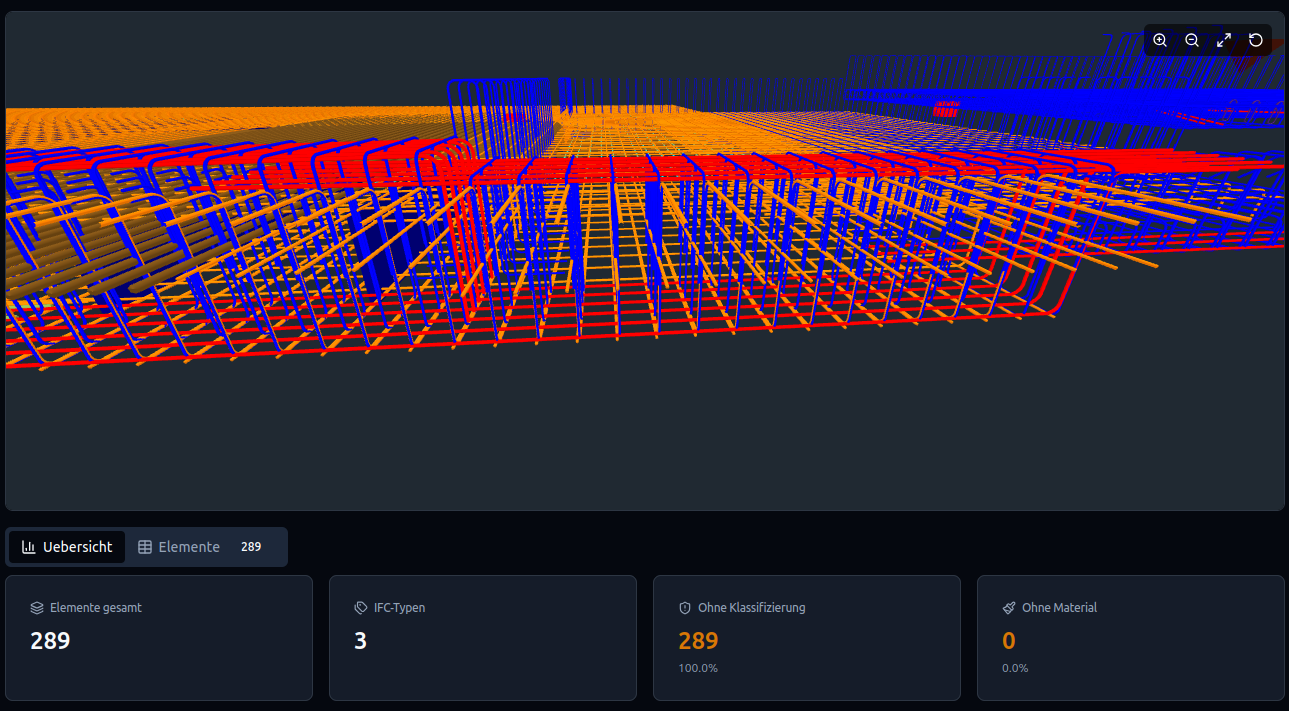
Navigation
Mit der Maus bewegen Sie sich frei durch das Modell:
- Orbit — um das Modell rotieren.
- Zoom — über das Mausrad oder die Buttons Zoom In / Zoom Out.
- Pan — die Ansicht verschieben.
- Zurücksetzen — über den Reset-Button kehren Sie zur Ausgangsperspektive zurück.
- Vollbild — der Vollbild-Button maximiert den Viewer für die Detailbetrachtung.
Bauteile anklicken
Klicken Sie ein Bauteil im Modell an, wird es hervorgehoben und ein Info-Panel zeigt die Eckdaten des Elements. So verbinden Sie die räumliche Ansicht mit den konkreten Modelldaten, die Sie auch im Modell-Browser finden.
Compliance-Modus
Der Compliance-Modus ist die Brücke zwischen 3D-Ansicht und Prüfergebnis. Aktivieren Sie ihn über den Augen-Button, blendet IFCLint die Darstellung um:
- Bestandene Elemente werden halbtransparent (rund 15 % Deckkraft) — sie treten optisch zurück.
- Fehlerhafte Elemente bleiben rot hervorgehoben und damit sofort sichtbar.
So erkennen Sie auf einen Blick, wo im Modell die Verstöße sitzen, statt sie nur in einer Fehlerliste zu lesen. Über denselben Button schalten Sie wieder in die normale Vollansicht zurück.
Die rote Hervorhebung speist sich aus den Ergebnissen eines Prüflaufs. Ohne ein vorliegendes Prüfergebnis gibt es nichts einzufärben. Wie Sie eine Prüfung starten, beschreibt das Kapitel Prüfen & Validieren.
Der 3D-Viewer ist in allen Plänen enthalten, auch im Free-Trial.
Nutzen Sie den Compliance-Modus parallel zur Fehlerliste: In der Liste lesen Sie, welche Regel verletzt wurde, im 3D-Modell sehen Sie, welches Bauteil betroffen ist und wo es liegt.