
Überblick & Voraussetzungen
Was Attribut-Mapping macht und was es voraussetzt.
Mit dem Attribut-Mapping ändern Sie Eigenschaften (Properties) und Basis-Attribute vieler IFC-Elemente auf einmal — nach Regeln, die Sie selbst zusammenklicken. Statt jedes Bauteil einzeln zu bearbeiten, wählen Sie eine ganze Bauteilgruppe und reichern sie regelbasiert an, korrigieren oder vereinheitlichen sie.
Attribut-Mapping ist ab dem Studio-Plan verfügbar.
Wofür Sie es einsetzen
Typische Anwendungsfälle:
- Eine Property setzen oder vereinheitlichen — z. B. überall
Pset_WallCommon.Status = "Neu". - Werte aus einem Feld in ein anderes kopieren oder umbenennen.
- Werte übersetzen — z. B. die alte Betongüte
B25aufC20/25. - Aus Mengen etwas berechnen — z. B. Fläche = Länge × Höhe.
- Externe Tabellen anjoinen — z. B. KBOB-/EPD-Ökobilanzdaten je Material ins Modell schreiben.
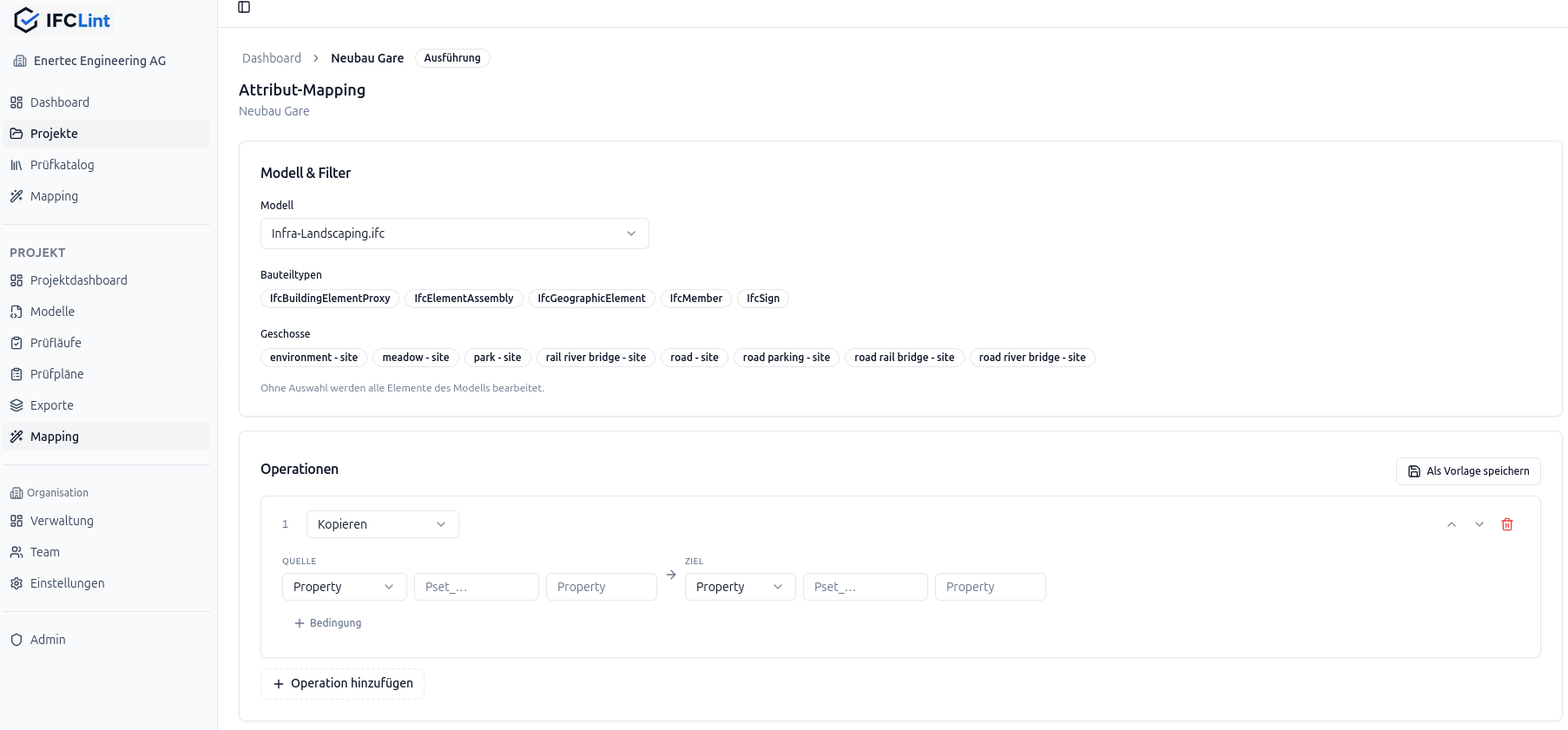
Das Grundprinzip in vier Schritten
Jedes Mapping folgt demselben Ablauf:
- Modell wählen — welches IFC-Modell soll bearbeitet werden?
- Elemente filtern — auf welche Bauteile soll es wirken (Bauteiltypen, Geschosse)?
- Operationen festlegen — was genau soll passieren (eine oder mehrere Regeln)?
- Vorschau → Anwenden — erst prüfen, dann als neue Modellversion speichern.
Sie können mehrere Operationen hintereinander definieren. Sie werden von oben nach unten auf jedes gefilterte Element angewendet — eine spätere Operation kann also auf dem Ergebnis einer früheren aufbauen.
Ein Mapping verändert niemals Ihr Originalmodell. Beim Anwenden entsteht immer eine neue Modellversion; das Original bleibt unangetastet.
Voraussetzungen
| Voraussetzung | Detail |
|---|---|
| Plan | Attribut-Mapping ist ab dem Studio-Plan verfügbar. |
| Rolle | Sie benötigen mindestens die Rolle Editor (Owner, Admin oder Editor). Prüfer haben keinen Zugriff. |
| Modell | Im Projekt muss mindestens ein fertig verarbeitetes IFC-Modell liegen (Status „bereit" im Tab Modelle). |
Wo Sie es finden
Es gibt zwei Orte:
- Projekt-Tab „Mapping" — hier bauen und starten Sie Mappings für ein konkretes Modell. Öffnen Sie das Projekt und klicken Sie oben in der Reiterleiste auf Mapping.
- Menüpunkt „Mapping" in der Seitenleiste — hier verwalten Sie die wiederverwendbaren Vorlagen, Alias-Listen und Join-Tabellen Ihrer Organisation (siehe Vorlagen, Alias-Listen & Join-Tabellen).
Legen Sie jetzt Ihr erstes Mapping an — Schritt für Schritt vom Filter bis zur neuen Modellversion.