
IFC-Dateien hochladen
.ifc und .ifczip per Drag & Drop hochladen und den Verarbeitungsstatus verfolgen.
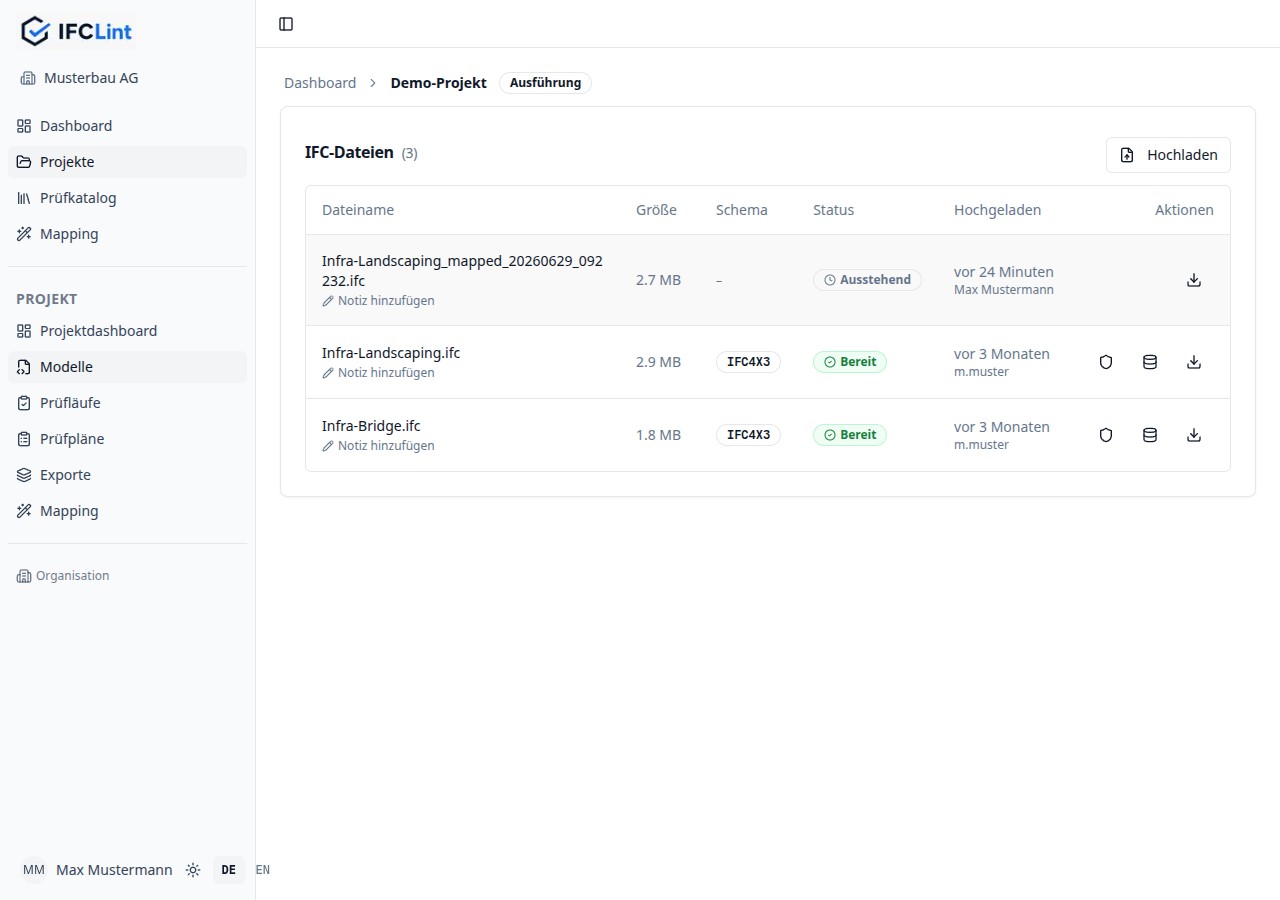
Modelle laden Sie im Tab Modelle Ihres Projekts hoch. IFCLint nimmt die Datei entgegen, verarbeitet sie im Hintergrund und stellt anschließend Metadaten, Data Browser, 3D-Viewer und Prüflauf bereit.
Datei hochladen
- Öffnen Sie Ihr Projekt und wechseln Sie in den Tab Modelle.
- Ziehen Sie eine oder mehrere IFC-Dateien per Drag & Drop in die Upload-Zone — oder klicken Sie hinein, um eine Datei auszuwählen.
- Während des Uploads sehen Sie pro Datei einen eigenen Fortschrittsbalken. Mehrere Dateien werden parallel übertragen.
- Nach dem Upload wird die zuletzt hochgeladene Datei automatisch ausgewählt.
Unterstützte Formate
IFCLint verarbeitet die gängigen IFC-Schemata sowie gepackte Archive:
.ifc— IFC2x3, IFC4 und IFC4.3 (textbasiertes STEP-Format)..ifczip— gepackte IFC-Datei. Das Archiv wird beim Upload automatisch entpackt, Sie müssen es vorher nicht selbst auspacken.
Andere Formate (z. B. Revit-.rvt, ArchiCAD-.pln oder DWG) werden nicht unterstützt.
Exportieren Sie aus Ihrer Autorensoftware zuerst eine IFC- oder IFC-ZIP-Datei.
Verarbeitung und Status
Der Upload selbst ist nur der erste Schritt. Anschließend liest ein Python-Dienst die Datei asynchron aus und extrahiert die Metadaten — Schema, Elementanzahl und die enthaltenen IFC-Klassen. Den Fortschritt sehen Sie direkt am Statuszeichen des Modells; sobald die Verarbeitung abgeschlossen ist, springt der Status auf bereit.
Diese asynchrone Verarbeitung sorgt dafür, dass auch sehr große Modelle den Browser nicht blockieren. Sie können die Seite verlassen und später zurückkehren — der Status bleibt erhalten.
Data Browser, 3D-Viewer und Prüflauf greifen auf die ausgelesenen Metadaten zu. Warten Sie daher den Status bereit ab, bevor Sie ein Modell prüfen oder im Browser durchsuchen.
Dateigrößen und Speicher
Wie groß eine einzelne Datei sein darf und wie viel Gesamtspeicher Ihrer Organisation zur Verfügung steht, hängt vom gebuchten Plan ab — vom Free-Trial bis hin zu großzügigen Kontingenten in den höheren Plänen. Erreicht ein Upload das Datei- oder Speicherlimit, meldet IFCLint dies direkt in der Upload-Zone.
IFC-Upload und -Verwaltung sind in allen Plänen verfügbar, auch im Free-Trial. Die genauen Datei- und Speichergrenzen je Plan finden Sie unter Pläne & Rollen.
Modellversionen
Jede hochgeladene Datei erscheint als eigenes Modell in der Liste — mit Größe, Schema und Element-Statistik. Laden Sie eine überarbeitete Fassung hoch, bleibt die vorherige erhalten, sodass Sie Modellstände vergleichen und ältere Prüfläufe weiterhin nachvollziehen können. Auch beim Bearbeiten von Eigenschaften entsteht stets eine neue Version, während das Original unverändert bleibt.
Nächster Schritt
Sobald das Modell bereit ist, durchsuchen Sie seine Bauteile im Modell-Browser oder betrachten es im 3D-Viewer.