
Teilmodell-Exporte
Über Filterregeln Teilmengen eines Modells als neue IFC-Datei exportieren.
Mit dem Teilmodell-Export ziehen Sie aus einem großen Modell genau die Bauteile heraus, die Sie brauchen, und erzeugen daraus eine neue, gefilterte IFC-Datei — etwa nur die tragenden Wände für die Tragwerksplanung oder nur die TGA-Elemente eines Geschosses. Sie finden die Funktion im Tab Teilmodell-Exporte Ihres Projekts.
Teilmodell-Exporte stehen ab dem Plan Studio zur Verfügung und setzen mindestens die Rolle Editor voraus. Eine Übersicht finden Sie unter Pläne & Rollen.
Eine Export-Konfiguration anlegen
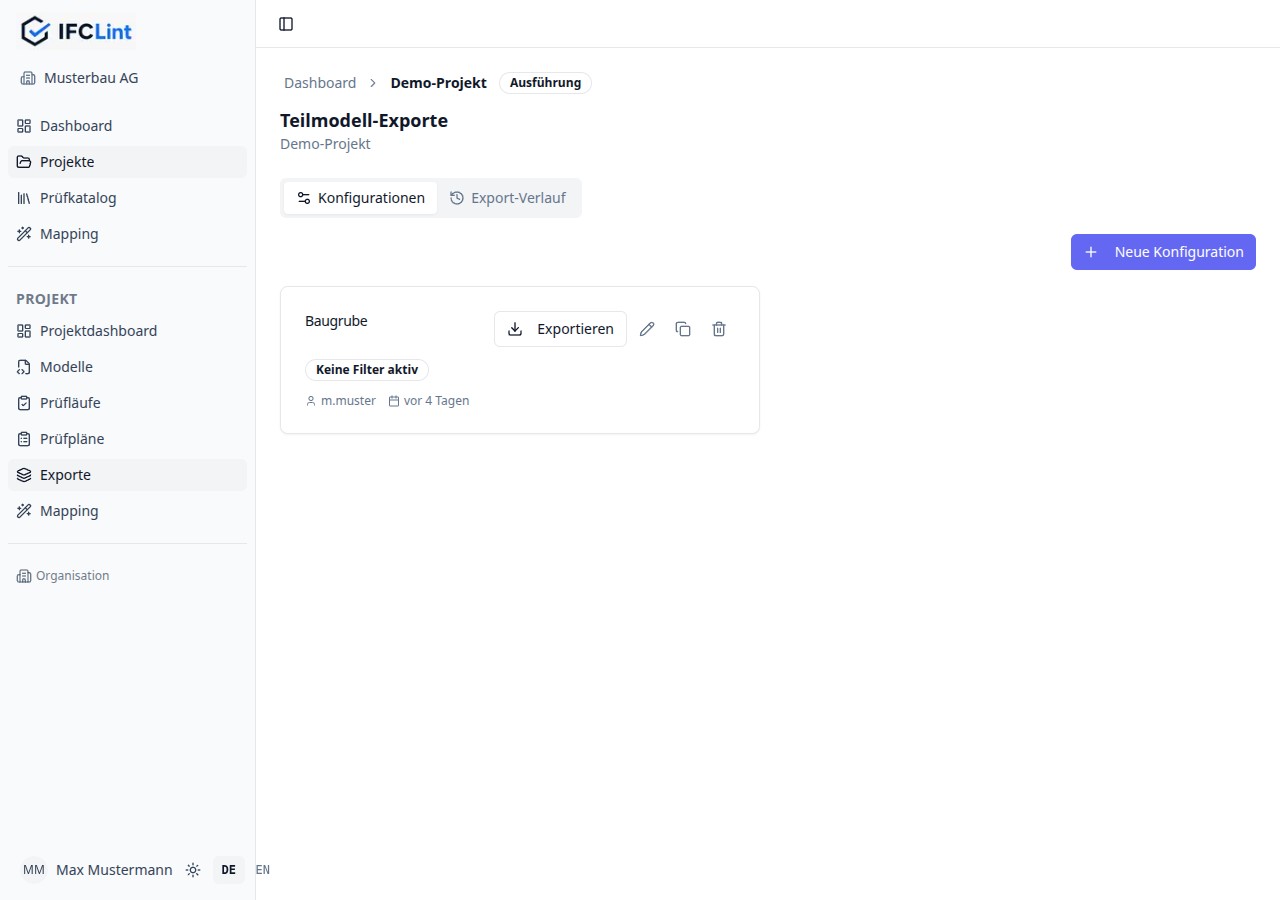
Ein Export wird über eine Filter-Konfiguration gesteuert, die Sie pro Projekt benennen, speichern und wiederverwenden können. Klicken Sie auf Neuer Export (bzw. Konfiguration anlegen) und stellen Sie die Filter zusammen.
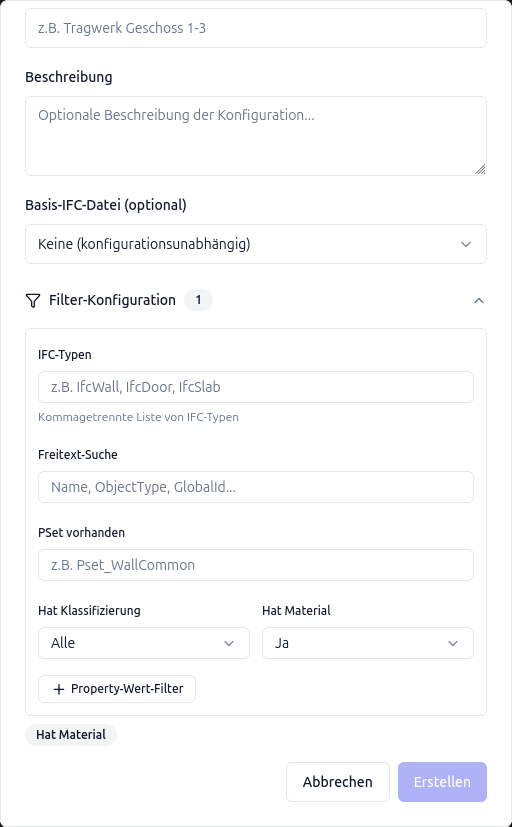
Die Filter im Detail
Alle Filter lassen sich kombinieren — ein Element landet nur dann im Teilmodell, wenn es allen gesetzten Kriterien entspricht:
- IFC-Typen — kommagetrennte Liste der gewünschten Klassen (z. B.
IfcWall, IfcDoor, IfcSlab). - Freitext-Suche — filtert über Name, ObjectType und GlobalId.
- PSet vorhanden — nur Elemente, die ein bestimmtes Property Set tragen (z. B.
Pset_WallCommon). - Hat Klassifizierung / Hat Material — auf Elemente mit (oder ohne) Klassifizierung bzw. Materialzuordnung eingrenzen.
- Property-Wert-Filter — gezielt nach dem Wert einer einzelnen Property filtern. Dazu
geben Sie PSet, Property, einen Operator (
= gleich,≠ ungleich,enthält,beginnt mit) und den Wert an. Der Filter wird erst aktiv, wenn alle vier Felder ausgefüllt sind.
Unter den Feldern zeigt eine Zusammenfassung als Chips, welche Filter gerade aktiv sind. Sind keine gesetzt, erscheint Keine Filter aktiv — der Export würde dann das gesamte Modell umfassen.
Dieselben Kriterien (IFC-Typ, PSet, Property-Wert) gibt es auch im Modell-Browser. Grenzen Sie die gewünschte Bauteilmenge dort zunächst ein, um zu sehen, wie viele Elemente Ihr Filter trifft, bevor Sie den Export anlegen.
Export erzeugen und herunterladen
Nach dem Anlegen erzeugt der Verarbeitungsdienst die gefilterte IFC-Datei asynchron im Hintergrund — das große Ausgangsmodell bleibt davon unberührt. Sobald der Export fertig ist, laden Sie das Teilmodell über einen zeitlich begrenzten Download-Link herunter.
Eine Export-Historie listet alle bisherigen Exporte mit Zeitstempel. Gespeicherte Filter-Konfigurationen können Sie zudem ansehen, bearbeiten und erneut anwenden — etwa um denselben Ausschnitt aus einer neuen Modellversion zu ziehen.
Nächster Schritt
Ein erzeugtes Teilmodell ist eine vollwertige IFC-Datei und lässt sich in einem anderen Projekt erneut hochladen oder an Fachplaner:innen weitergeben.