
Modell-Browser
Elemente und Eigenschaften eines Modells filtern und anzeigen.
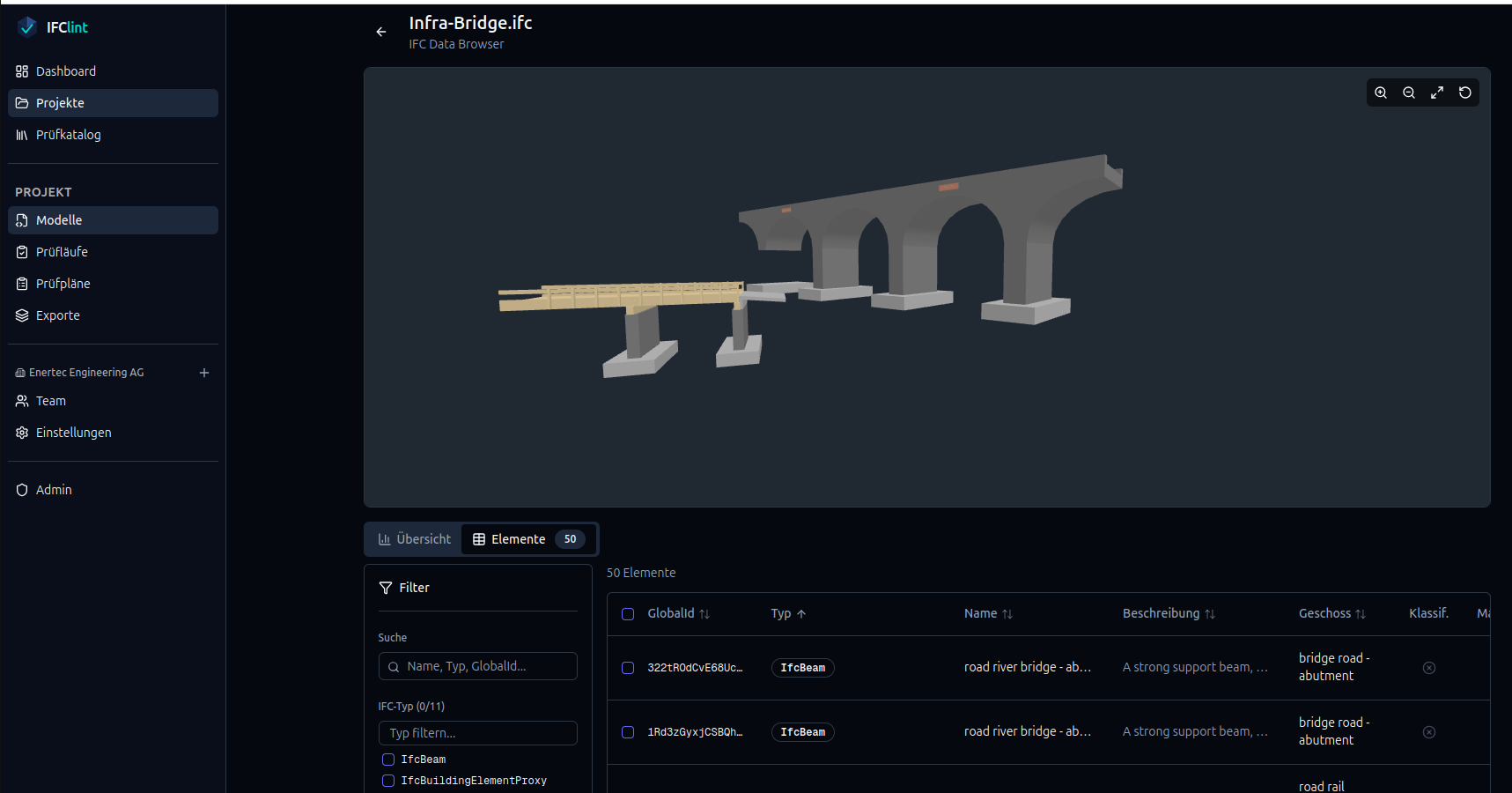
Der Modell-Browser (IFC Data Browser) zeigt die Bauteile eines Modells als durchsuchbare, filterbare Tabelle. So finden Sie gezielt einzelne Elemente und lesen deren Properties und Property Sets aus — ohne das Modell in einer Desktop-Software öffnen zu müssen.
Voraussetzung
Der Browser greift auf die beim Upload extrahierten Metadaten zu. Stellen Sie deshalb sicher, dass das Modell den Status bereit hat (siehe IFC-Dateien hochladen).
Modell-Statistik
Über der Tabelle fasst eine Statistik das Modell zusammen: welche Elementklassen vorkommen, wie viele Bauteile je Klasse enthalten sind und welche Property Sets vorhanden sind. Das gibt Ihnen einen schnellen Überblick, bevor Sie ins Detail gehen.
Die Elementliste
Die Tabelle listet alle IFC-Elemente paginiert auf — Sie blättern bequem auch durch große Modelle. Die Spalten lassen sich sortieren, und über die Suche springen Sie direkt zum gesuchten Bauteil.
Filtern
Mehrere Filter lassen sich kombinieren, um die Trefferliste einzugrenzen:
- Suche (Freitext) — durchsucht Name, Typ und GlobalId der Elemente.
- IFC-Typ — Auswahl einer oder mehrerer IFC-Klassen (z. B.
IfcWall,IfcDoor,IfcSlab). - Geschoss — Beschränkung auf ein oder mehrere Geschosse des Modells.
- PSet-Name — nur Elemente, die ein bestimmtes Property Set tragen.
- Property-Wert-Filter — gezielt nach dem Wert einer einzelnen Property innerhalb eines Property Sets filtern.
Aktive Filter werden als Chips angezeigt und lassen sich einzeln wieder entfernen. So sehen Sie jederzeit, nach welchen Kriterien die Liste gerade eingegrenzt ist.
Die hier verwendeten Filter (IFC-Typ, PSet, Property-Wert) finden Sie in ähnlicher Form beim Teilmodell-Export wieder — praktisch, wenn Sie eine gefundene Bauteilmenge anschließend als eigene IFC herausziehen möchten.
Properties und Property Sets ansehen
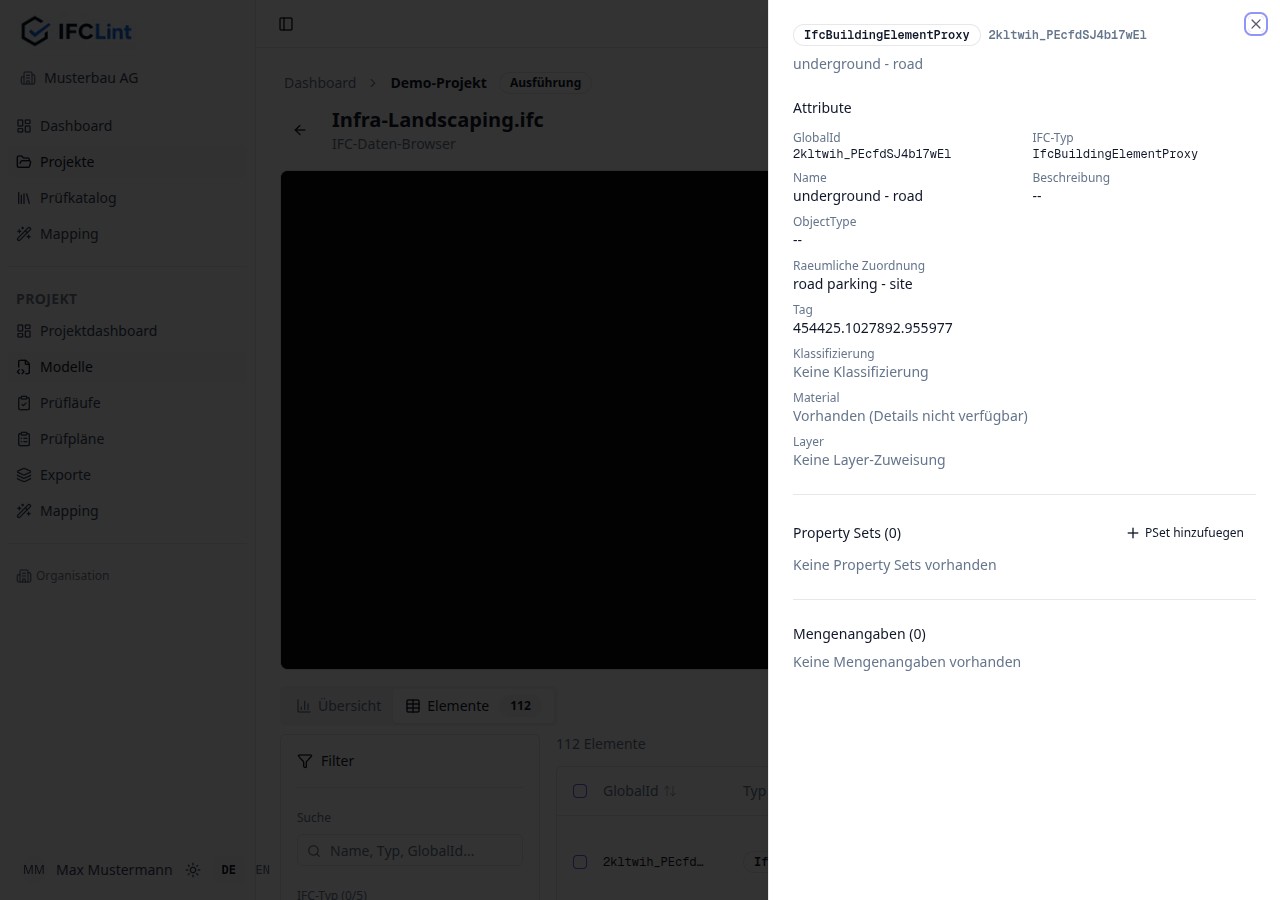
Wählen Sie ein Element aus, um seine Details zu öffnen. IFCLint zeigt die Basis-Attribute (Name, Typ, GlobalId) sowie alle zugeordneten Property Sets (Psets) mit ihren einzelnen Properties und Werten. Auch die Mengen (Quantities) eines Bauteils werden hier dargestellt.
Nächster Schritt
Möchten Sie einzelne Werte nicht nur lesen, sondern auch korrigieren, lesen Sie Elemente & Eigenschaften bearbeiten.