
Vorschau & Anwenden
Änderungen prüfen und als neue Modell-Version speichern.
Bevor ein Mapping etwas verändert, prüfen Sie das Ergebnis in der Vorschau. Erst beim Anwenden schreibt IFCLint die Änderungen — und zwar immer in eine neue Modellversion.
Attribut-Mapping ist ab dem Studio-Plan verfügbar.
Vorschau lesen
Ein Klick auf Vorschau berechnet die Änderungen, ohne zu speichern. Sie sehen:
- je betroffenem Element den Vergleich alter Wert → neuer Wert,
- wie viele Elemente insgesamt betroffen sind.
Wirkt eine Operation nicht wie erwartet, hilft die Vorschau bei der Ursachensuche. Häufige Gründe: Die Quelle existiert nicht am Element (z. B. ein falscher Pset-Name), der Filter trifft keine Elemente, oder eine Bedingung war nicht erfüllt.
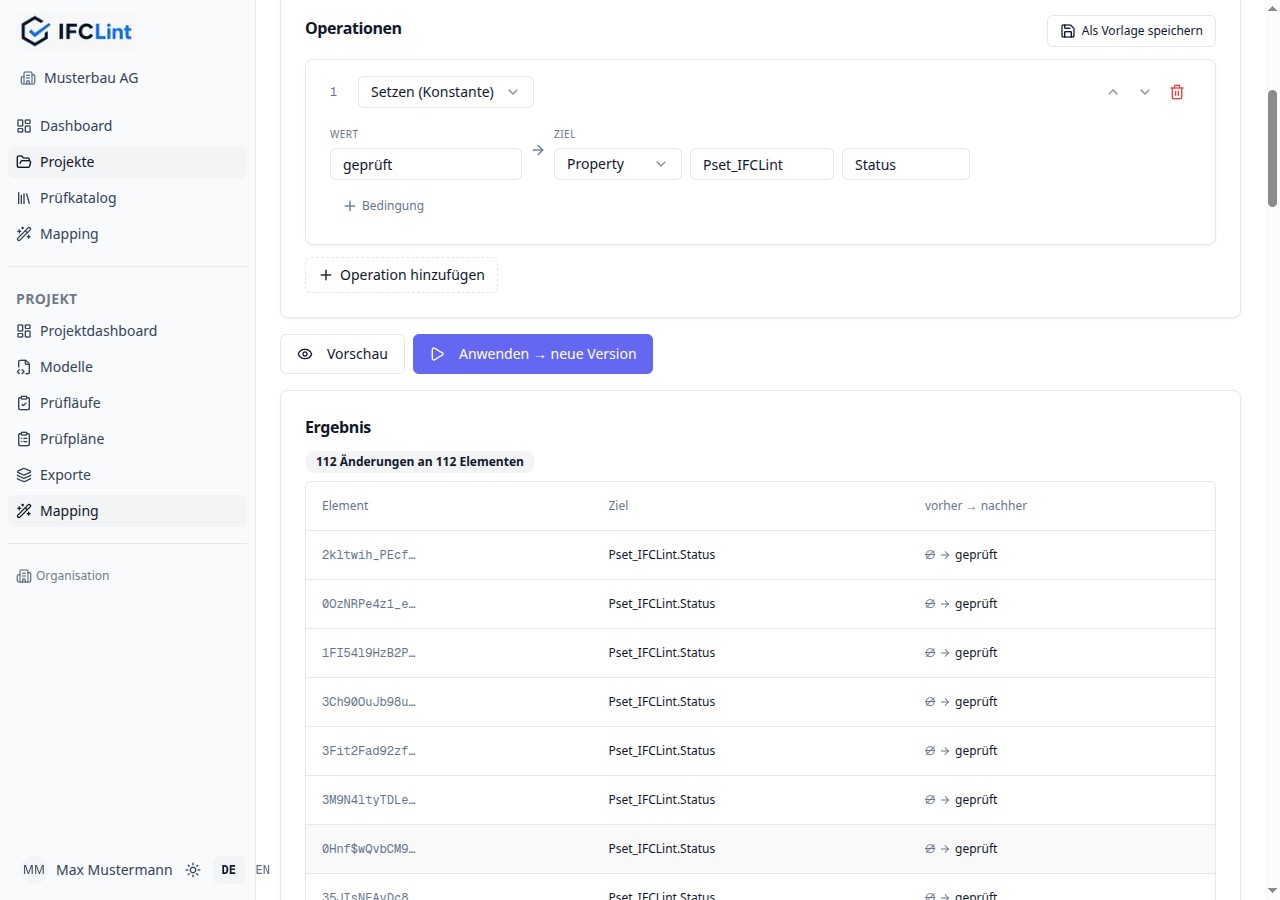
Anwenden → neue Version
Stimmt das Ergebnis, klicken Sie auf Anwenden → neue Version. IFCLint:
- schreibt die Änderungen und legt ein neues IFC-Modell an (mit Zeitstempel im Namen,
z. B.
…_mapped_20260625_143000.ifc), - lässt das Original unverändert und weiterhin im Tab Modelle verfügbar,
- hält jede Änderung im Änderungsprotokoll des neuen Modells fest.
Ein Mapping überschreibt nie das Ausgangsmodell. Es entsteht stets eine neue Version, sodass Sie jederzeit zur ursprünglichen Datei zurückkehren können.
Nach dem Anwenden lohnt sich ein erneuter Prüflauf mit Ihrem Prüfkatalog — siehe Prüfen & Validieren. Den umgekehrten Weg, fehlende Properties direkt aus einer IDS zu ergänzen, beschreibt Auto-Fix aus IDS.