
Quellen, Ziele & Bedingungen
Woher Werte kommen, wohin sie gehen und wann eine Operation greift.
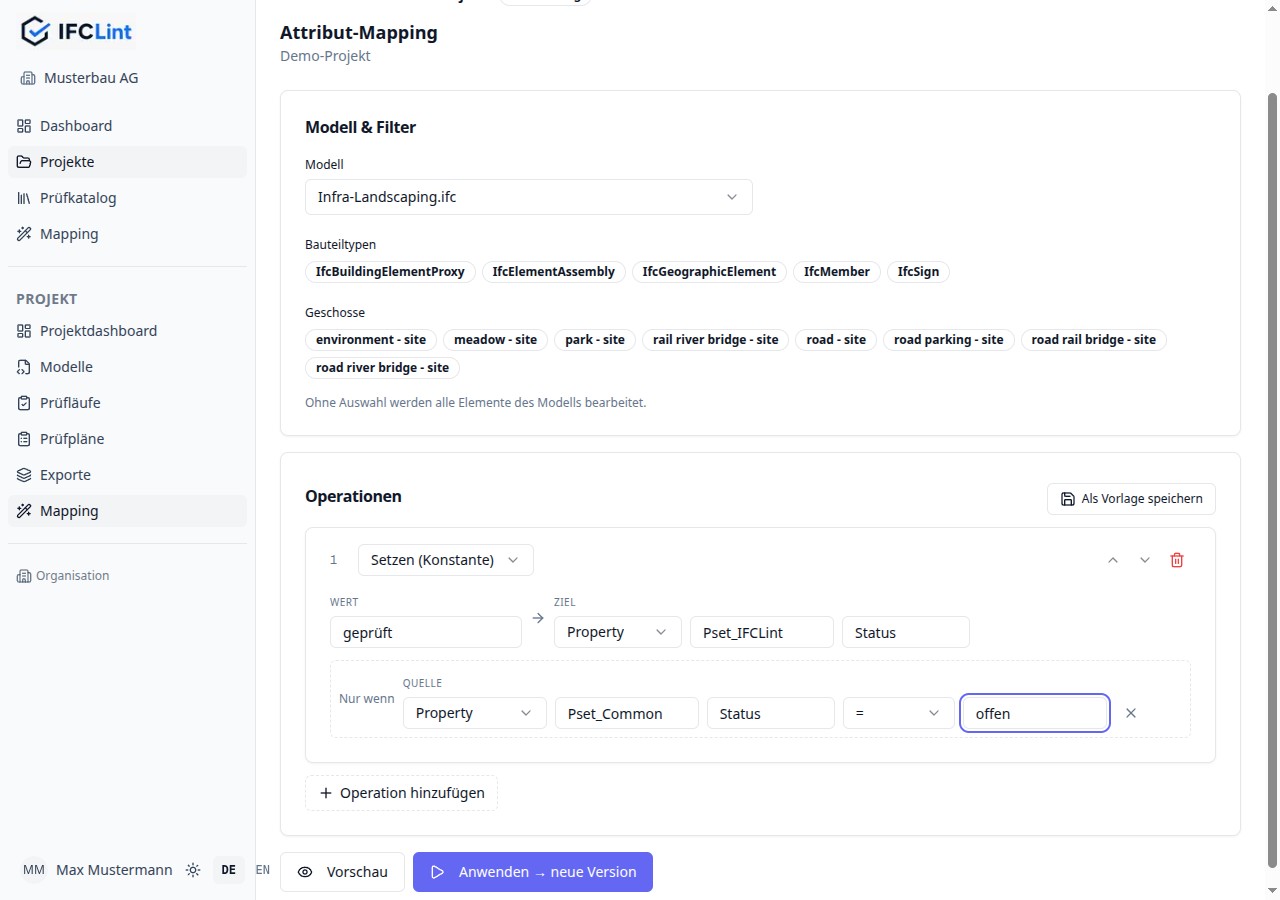
Jede Operation liest aus einer Quelle und schreibt in ein Ziel. Über Modell & Filter legen Sie zuvor fest, welche Elemente überhaupt betroffen sind; über eine optionale Bedingung schränken Sie eine einzelne Operation weiter ein.
Attribut-Mapping ist ab dem Studio-Plan verfügbar.
Modell & Filter
Im oberen Bereich des Editors bestimmen Sie die Elementmenge:
- Bauteiltypen — die IFC-Typen, auf die das Mapping wirkt (z. B.
IfcWall). Mehrfachauswahl ist möglich. - Geschosse — eine optionale zusätzliche Einschränkung auf bestimmte Stockwerke.
Treffen Sie keine Auswahl, werden alle Elemente des Modells bearbeitet.
Quellen — woher der Wert kommt
| Quelle | Bedeutung |
|---|---|
| Property | Eine Eigenschaft aus einem Pset (Pset-Name + Property-Name). |
| Menge | Eine Mengenangabe aus einem Quantity-Set, z. B. Qto_WallBaseQuantities.Length. |
| Attribut | Ein Basis-Attribut: Name, Description, ObjectType oder Tag. |
| Material | Der Name des zugewiesenen Materials. |
| Verortung | Geschoss, Gebäude oder Grundstück des Elements. |
| Konstante | Ein fester, frei eingegebener Wert. |
| Dateiname | Der Name der hochgeladenen IFC-Datei. |
Ziele — wohin der Wert geschrieben wird
| Ziel | Bedeutung |
|---|---|
| Property | Pset-Name + Property-Name. Existiert das Pset noch nicht, wird es automatisch angelegt. |
| Attribut | Ein Basis-Attribut (Name, Description, ObjectType, Tag). |
Bedingungen — „Nur wenn …"
Jede Operation lässt sich an eine Bedingung knüpfen. Klicken Sie in der Operationszeile auf + Bedingung und legen Sie fest:
Nur wenn [Quelle] [Vergleich] [Wert]
Verfügbare Vergleiche: =, ≠, enthält, beginnt mit, >, ≥, <, ≤, vorhanden,
leer. Bei vorhanden und leer entfällt das Wertfeld.
Beispiel: „Setze Description = Tragwand, nur wenn Menge Height > 3." Die Operation
wirkt dann ausschließlich auf Elemente, die die Bedingung erfüllen.
Welcher Quell- und Zieltyp zu welcher Operation passt, zeigt Die Operationen.