
Profil verwalten
Anzeigename, Avatar und Passwort ändern; Sprache und Erscheinungsbild umstellen.
Ihr Profil gilt über alle Organisationen hinweg, in denen Sie Mitglied sind. Hier pflegen Sie Ihren Anzeigenamen, Ihr Profilbild und Ihr Passwort. Öffnen Sie dazu Profil über das Benutzermenü in der Seitenleiste.
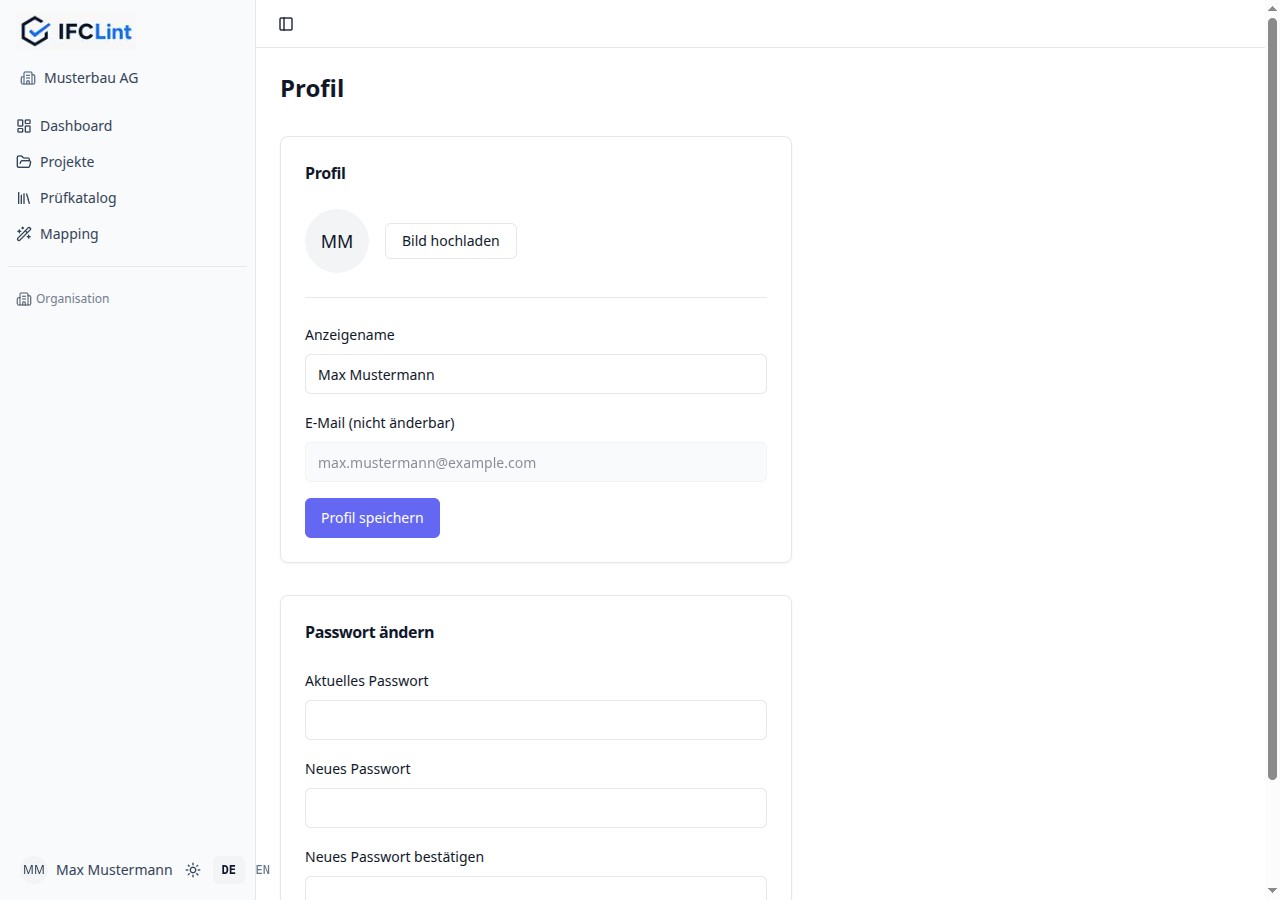
Anzeigename und Profilbild
In der Karte Profil ändern Sie Ihren Anzeigenamen — also den Namen, mit dem Sie in der Mitglieder-Tabelle und bei Prüfberichten erscheinen. Tippen Sie den neuen Namen ein und speichern Sie.
Über Bild hochladen legen Sie ein Profilbild (Avatar) fest. Ohne Bild zeigt IFCLint stattdessen Ihre Initialen.
Ihre E-Mail-Adresse ist Ihre Anmeldekennung und wird hier nur angezeigt, nicht bearbeitet. Sie dient außerdem als Empfänger für Einladungen und Benachrichtigungen.
Passwort ändern
In der Karte Passwort ändern geben Sie Ihr aktuelles Passwort ein, vergeben ein neues Passwort (mindestens 8 Zeichen) und bestätigen es. Nach dem Speichern gilt das neue Passwort sofort.
Falls Sie Ihr aktuelles Passwort nicht mehr kennen, melden Sie sich ab und nutzen Sie den Link Passwort vergessen auf der Anmeldeseite — Sie erhalten dann eine E-Mail mit einem Zurücksetzen-Link.
Sprache und Erscheinungsbild
Sprache und Erscheinungsbild stellen Sie nicht im Profil, sondern direkt in der App-Leiste ein:
- Sprache — über den Sprachumschalter (DE / EN) wechseln Sie die Oberflächensprache.
- Erscheinungsbild — über den Theme-Umschalter wechseln Sie zwischen hellem und dunklem Modus.
Beide Einstellungen gelten für Ihr Konto und bleiben beim nächsten Login erhalten.
Welche Aktionen Ihnen in einer Organisation zur Verfügung stehen, hängt von Ihrer Rolle ab — nicht vom Profil. Die Übersicht finden Sie unter Pläne & Rollen.