
Elemente & Eigenschaften bearbeiten
Properties, Property Sets und Mengen direkt im Modell-Browser ändern — jede Änderung erzeugt eine neue Version.
Im Modell-Browser können Sie Modelldaten nicht nur ansehen, sondern auch korrigieren — etwa eine fehlende Property nachtragen oder einen falschen Wert berichtigen. IFCLint arbeitet dabei mit einem sicheren Staged-Edit-Workflow: Sie sammeln Ihre Änderungen zunächst, prüfen sie und wenden sie erst dann an.
Das Bearbeiten von Elementen steht ab dem Plan Starter zur Verfügung und setzt mindestens die Rolle Editor voraus. Eine Übersicht finden Sie unter Pläne & Rollen.
Was sich bearbeiten lässt
Pro Bauteil können Sie:
- Basis-Attribute ändern (z. B. Name, Description, ObjectType),
- Properties in einem Property Set setzen oder löschen,
- ganze Property Sets (Psets) hinzufügen oder entfernen,
- Werte in den Mengen (Quantities) anpassen.
Einzelne Werte bearbeiten Sie direkt in der Tabelle (Inline-Editing). Müssen mehrere Bauteile gleich behandelt werden, ändern Sie sie per Batch-Editing gemeinsam.
So bearbeiten Sie ein Element
- Öffnen Sie das Modell im Modell-Browser und filtern Sie zum gewünschten Bauteil.
- Klicken Sie das Feld an, das Sie ändern möchten, und geben Sie den neuen Wert ein — oder wählen Sie mehrere Elemente für eine Batch-Änderung aus.
- Ihre Änderungen werden zunächst als vorgemerkte Änderungen gesammelt, noch nicht geschrieben.
- Öffnen Sie den Review-Dialog, um alle geplanten Änderungen im Überblick zu prüfen.
- Bestätigen Sie mit Anwenden.
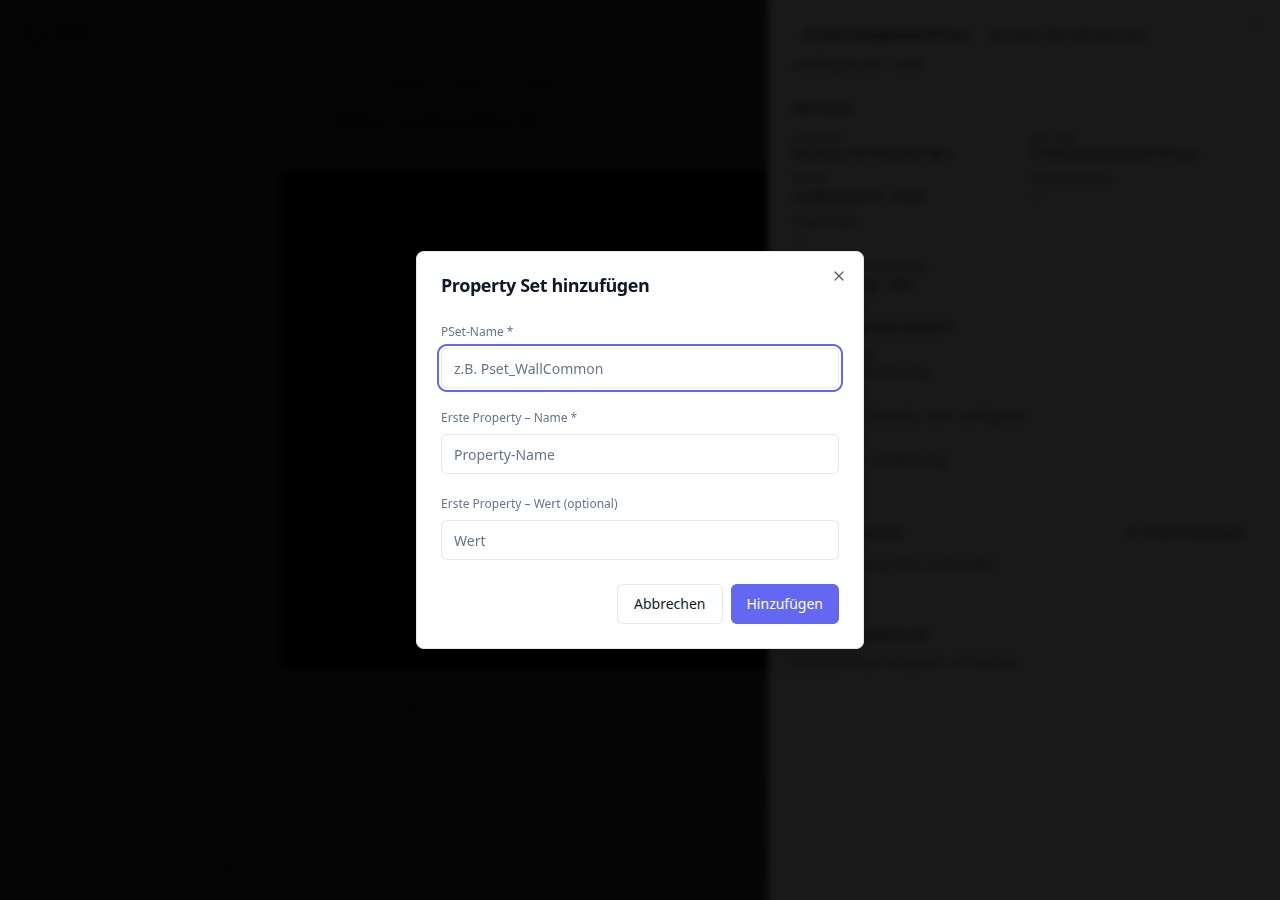
Jede Änderung erzeugt eine neue Version
Beim Anwenden sendet IFCLint die Änderungen an den Verarbeitungsdienst, der daraus eine neue IFC-Datei erzeugt. Wichtig:
Bearbeitungen überschreiben niemals die ursprüngliche Datei. Es entsteht stets eine neue Modellversion — das Original bleibt unverändert und nachvollziehbar. So können Sie jederzeit zum Ausgangsstand zurückkehren oder Versionen vergleichen.
Die bearbeitete Datei können Sie direkt herunterladen. Ein Änderungsprotokoll (Audit Log) hält alle Bearbeitungen fest, sodass nachvollziehbar bleibt, wer wann welche Werte angepasst hat.
Größere Korrekturen in Masse
Für umfangreichere, regelbasierte Anreicherungen ganzer Elementmengen — etwa fehlende Pflicht-Properties über das ganze Modell hinweg setzen — gibt es das eigene Werkzeug Attribut-Mapping. Auch dort gilt: Das Ergebnis ist immer eine neue Version, das Original bleibt bestehen. Details dazu finden Sie im Kapitel zur Modellpflege.
Nächster Schritt
Möchten Sie aus einem Modell nur einen bestimmten Ausschnitt herausziehen, lesen Sie Teilmodell-Exporte.