
Erstes Mapping
Schritt für Schritt vom Filter bis zur neuen Modell-Version.
Diese Anleitung führt Sie einmal komplett durch ein Mapping — vom Filter bis zur neuen Modellversion. Die einzelnen Bausteine sind in den folgenden Seiten ausführlicher beschrieben.
Attribut-Mapping ist ab dem Studio-Plan verfügbar.
1. Mapping-Editor öffnen
Öffnen Sie das Projekt und klicken Sie oben in der Reiterleiste auf den Reiter Mapping.
2. Modell & Filter wählen
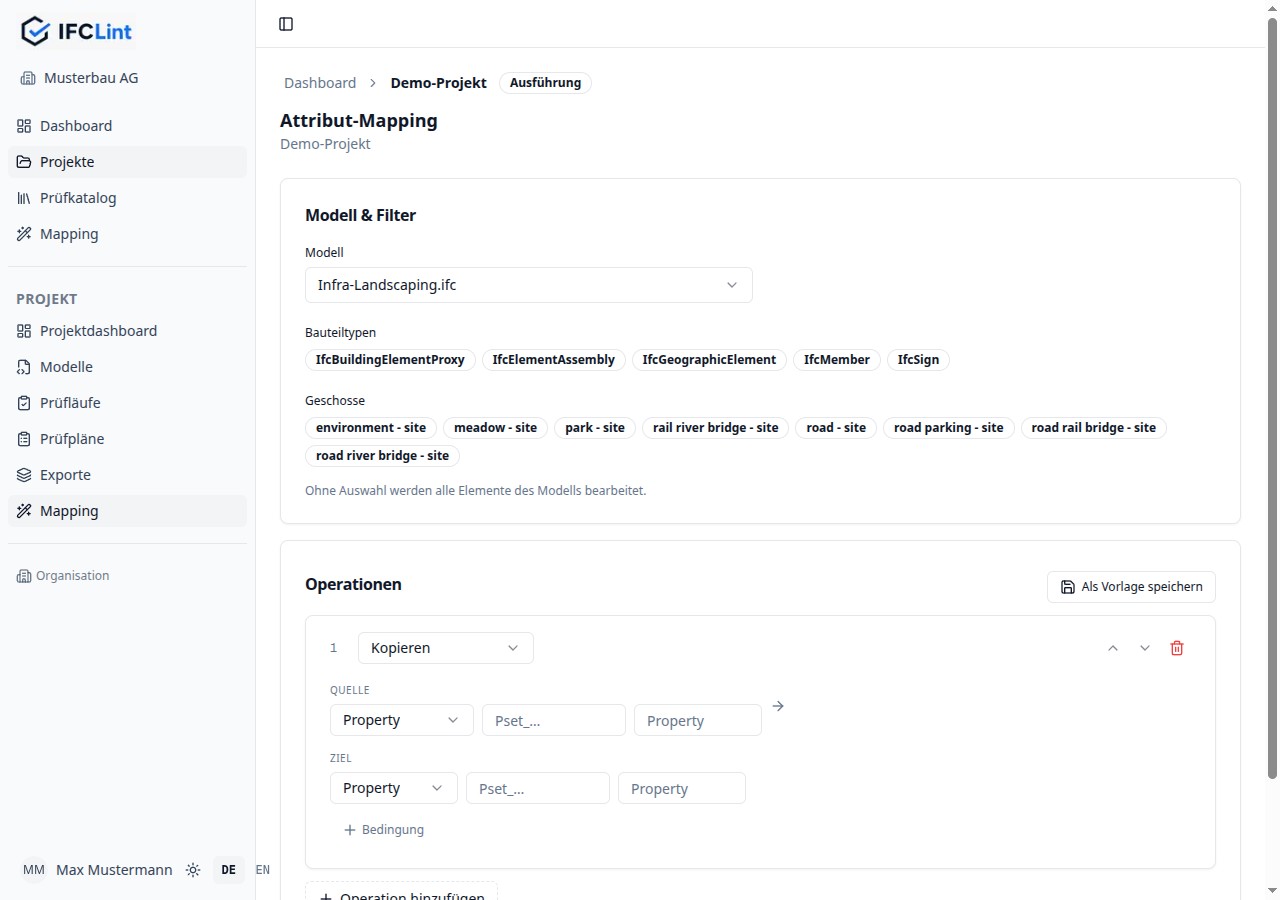
Im oberen Bereich Modell & Filter legen Sie fest, welche Bauteile bearbeitet werden:
- Wählen Sie unter Modell das gewünschte IFC-Modell. Es erscheinen nur fertig verarbeitete Modelle (Status „bereit").
- Klicken Sie unter Bauteiltypen die Typen an, die bearbeitet werden sollen — z. B.
IfcWall. Eine Mehrfachauswahl ist möglich. - Schränken Sie die Auswahl optional über Geschosse weiter ein.
Treffen Sie keine Auswahl, werden alle Elemente des Modells bearbeitet. Filtern Sie deshalb so eng wie möglich.
3. Operation anlegen
Im Bereich Operationen ist bereits eine erste Operation vorbereitet:
- Wählen Sie links den Operationstyp (eine Übersicht finden Sie unter Die Operationen).
- Füllen Sie Quelle und Ziel aus — also woher der Wert kommt und wohin er geschrieben wird.
- Über Operation hinzufügen ergänzen Sie weitere Regeln. Mit den Pfeil-Symbolen ändern Sie die Reihenfolge, mit dem Papierkorb löschen Sie eine Zeile.
Mehrere Operationen werden von oben nach unten auf jedes gefilterte Element angewendet.
4. Vorschau prüfen
Klicken Sie auf Vorschau. Sie sehen pro betroffenem Element den Vergleich vorher → nachher sowie die Anzahl betroffener Elemente — ohne dass etwas gespeichert wird.
5. Anwenden → neue Version
Stimmt das Ergebnis? Dann klicken Sie auf Anwenden → neue Version. Nach kurzer Verarbeitung liegt das Ergebnis als neues Modell im Tab Modelle; das Original bleibt unverändert.
Wie Sie die Vorschau lesen und worauf Sie beim Anwenden achten sollten, beschreibt Vorschau & Anwenden.